Görünüm
Giriş yapma
Amaç: Kendi hesabınızla kafenizin ekranlarını açmak.
Kim yapar? Herkes (sahip, yönetici, ön büro, garson, oyun alanı görevlisi).
İki yoldan girebilirsiniz. Hangisini kullanırsanız kullanın aynı ekranlara ulaşırsınız.
A) İşletme adresinden giriş (önerilen)
İşletme adresiniz, hesabınız açılırken size verilen adrestir (ör. demo-cafe.gamevision.fun). Bu adreste kafeniz zaten bellidir, yalnızca kullanıcı adı ve şifre sorulur.
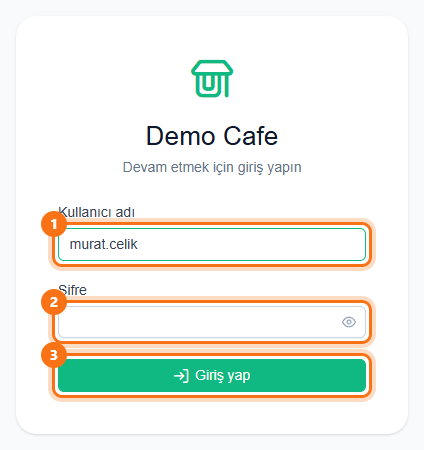
- Kullanıcı adınızı yazın (ör.
murat.celik). - Şifrenizi yazın.
- Giriş yap'a basın.
Adresi sık kullanılanlara ekleyin
Kasadaki bilgisayarda ve tablette işletme adresini tarayıcının ana sayfası ya da yer imi yapın. Telefonda "Ana ekrana ekle" ile uygulama gibi açılır.
B) Ana adresten giriş
Ana adreste (gamevision.fun) hangi işletmeye gireceğiniz bilinmez; bu yüzden üç bilgi sorulur.
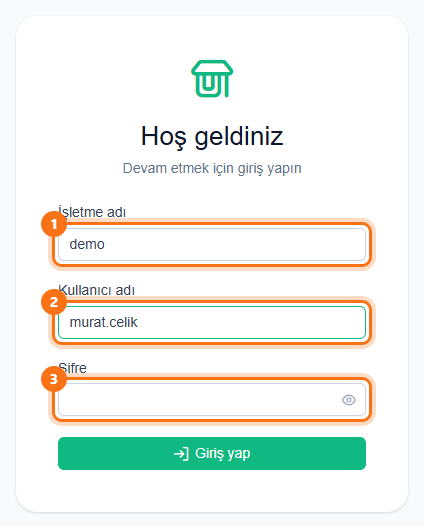
- İşletme adı: işletme adresinizin ilk parçası (ör.
demo-cafe.gamevision.funiçindemo-cafe). - Kullanıcı adı: yalnızca kendi kafenizde geçerlidir; başka bir kafede aynı kullanıcı adı olabilir.
- Şifre, sonra Giriş yap. Giriş sonrasında işletme adresinize yönlendirilirsiniz.
Örnek
Ön büroda çalışan Murat Çelik ilk gün yöneticisinden şu bilgileri alır: giriş adresi demo-cafe.gamevision.fun, kullanıcı adı murat.celik ve bir geçici şifre. Adresi açar, kullanıcı adını ve geçici şifreyi yazar. Sistem önce kendi şifresini belirlemesini ister (Şifre ve PIN); bundan sonra her gün kendi şifresiyle girer.
Hatalı denemeler
5 kez yanlış şifre girilirse hesap birkaç dakika kilitlenir ("Çok fazla hatalı deneme…"). Aynı cihazdan çok sayıda deneme yapılırsa ekran "Çok fazla deneme yapıldı. N saniye sonra tekrar deneyin." der; süre dolunca normal devam edin. Şifrenizi unuttuysanız yöneticinize başvurun: Personel ekranından şifrenizi sıfırlar ve size yeni bir geçici şifre verir.
İşletme bulunamadı / kullanıma kapalı
"Bu isimde bir işletme bulunamadı" görürseniz işletme adını kontrol edin. "İşletme kullanıma kapalı" sayfası çıkarsa hesabınız geçici olarak durdurulmuştur; verileriniz korunur. Hizmet sağlayıcınıza başvurun.
Çıkış
Kişisel bilgisayar veya telefonda işiniz bitince üst çubuktaki Çıkış'a basın. Çıkışta bu cihazda saklanan ekran verileri (oyun alanı, aile listesi, menü) silinir; internet yokken yapılıp gönderilmeyi bekleyen işlemleriniz kalır ve tekrar girdiğinizde gönderilir. Ortak cihazlarda Çıkış yerine Kilitle / kişi değiştir vardır (Ortak cihaz).